
树莓派无屏初次安装与启动
? ? ? ? 树莓派(Raspberry)是一款基于ARM的微型电脑主板,凭借价格低廉、功能强大等特点受到了国内外创客的酷爱,广泛的应用于个人DIY制作。尽管树莓派容易上手, 但是作为一名初级入门者,拿到刚到手的树莓派该怎样做呢?下面以 pi 3B+为例详情如何初次启动树莓派并开始着手操作。
材料准备
? ? ? ? 树莓派自带 HDMI 接口、网线接口、USB 接口和 WiFi。很多文章说是需要键盘鼠标网线以及显示器才能操作树莓派。但其实这些都不是必须,必要时(比方我)加一根网线就好了。
? ? ? ? * 电脑一台,树莓派一台(以 3B+为例);
? ? ? ? * 电源适配器;
? ? ? ? * 读卡器,SD卡(8GB 或者 16GB 为佳);
? ? ? ? *? 网线一根(据说非必需)。
软件工具
? ? ? ? * SD Card Formatter(格式化SD卡用);
? ? ? ? * Win32DiskImager(烧录系统时用);
? ? ? ? * 远程ssh工具 putty;
? ? ? ? * vncviewer(远程桌面)。
开始实操
一、系统烧录
? ? ? ? 将SD卡插入读卡器卡槽并插入电脑USB插口。
? ? ? ? 首先需要格式化SD卡,新卡最好也格式化一下。推荐使用SD Card Formatter,下载地址为:SD Memory Card Formatter – SD Association。
? ? ? ? 接下来即可以进行烧录系统了。官方链接为:Raspberry Pi Downloads – Software for the Raspberry Pi。官网给出了 NOOBS 和 Raspbain 两种系统,新手推荐 Raspbain。
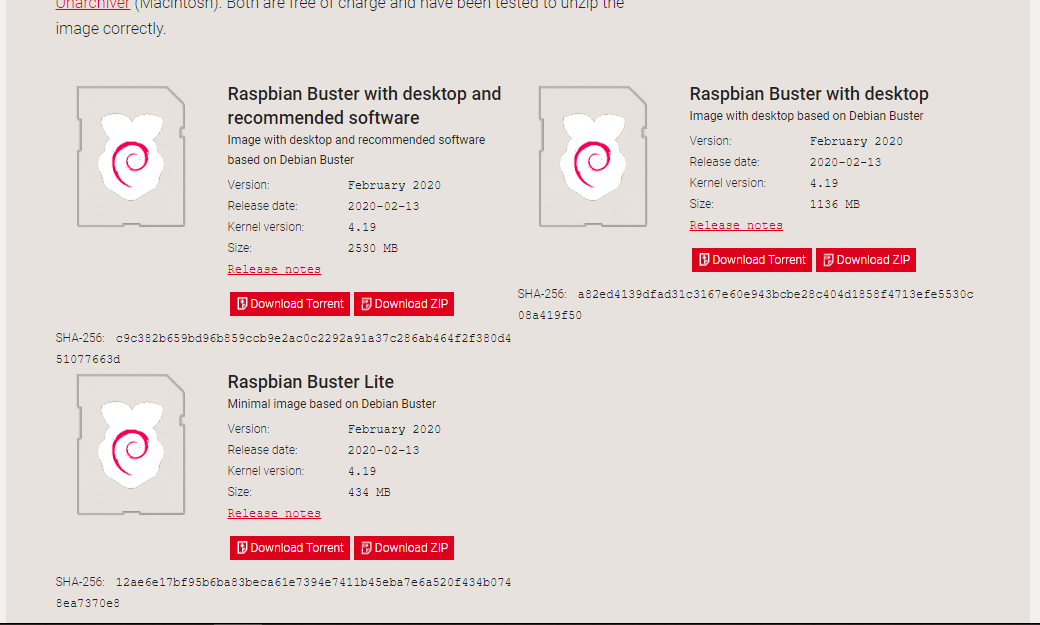 图1 Raspbain 系统
? ? ? ? 三者的区别在于,第一个带有桌面以及少量需要的软件,第二个只带有桌面,最后一个则是只有系统。可根据需求进行下载。下载解压后得到一个后缀为img的文件。
? ? ? ? 下载完成后就可进行烧录,推荐使用 Win32DiskImager(官网链接报隐私错误就不贴链接了,百度就可下载)。
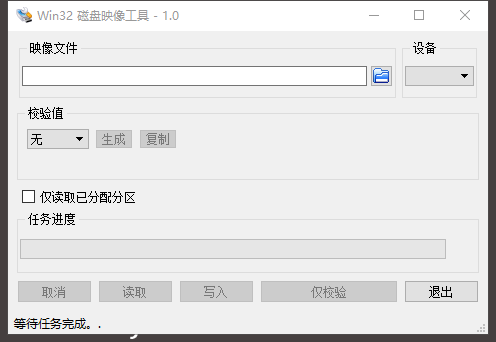 图2 Win32DiskImager 界面
? ? ? ? 在映像文件处选中解压后的文件,设施处选中U盘,点击写入,耐心等待就可(几分钟)。
二、启动Raspberry
1、没有网线
? ? ? ? 假如你没有网线,不要焦急,如下办法可以帮到你(尽管我试了N次没有成功,最后还是网线搞定,但我觉得你应该可以)。
? ? ? ? 不要焦急弹出U盘,打开boot盘(烧录成功后分出极小主分区,200M)根目录,新建一个名为wpa_supplicant.conf的文件,并写入以下代码:
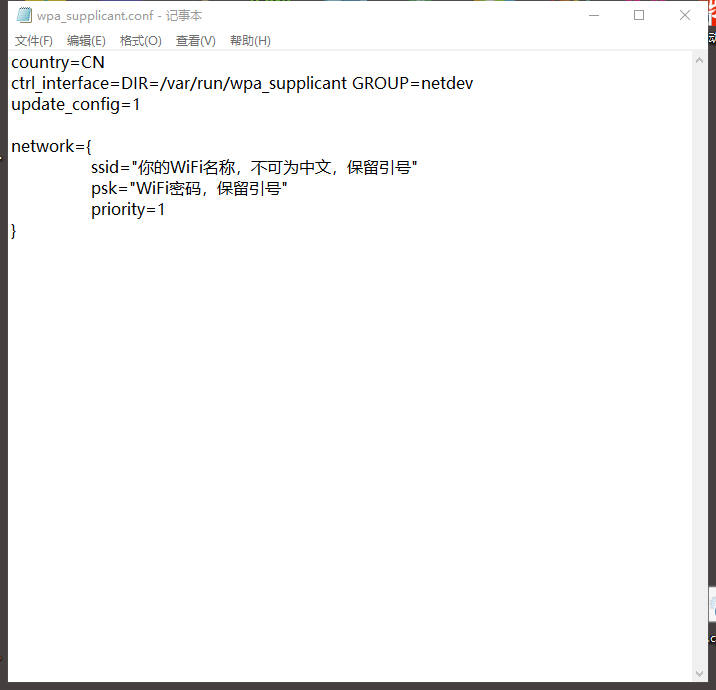 图3 网络连接代码
? ? ? ? priority为优先级,数字越大优先级越高,不可为负数。例如你写入两个WiFi,WiFi1 的优先级为2,WiFi2 的优先级为1,则优先连接WiFi1。
? ? ? ? 保存上述文件,而后同样在根目录下新建记事本,将名称改为ssh并删除后缀(不可有后缀!切记!),保存。而后安全弹出U盘,将SD卡插入树莓派SD卡卡槽中,接通电源适配器就可OK。
? ? ? ? 原理为,boot根目录中存在 ssh 文件,系统开机后就会自动识别并开启SSH服务。而后读取wpa_supplicant.conf文件中的 Wifi 名和密码,就会自动连上网络。
2、有网线
? ? ? ? 若你有网线,则操作更加简单。
? ? ? ? 首先对电脑进行配置。右键单击电脑屏幕右下角Internet图标处,点击“打开‘网络和Internet配置’”。
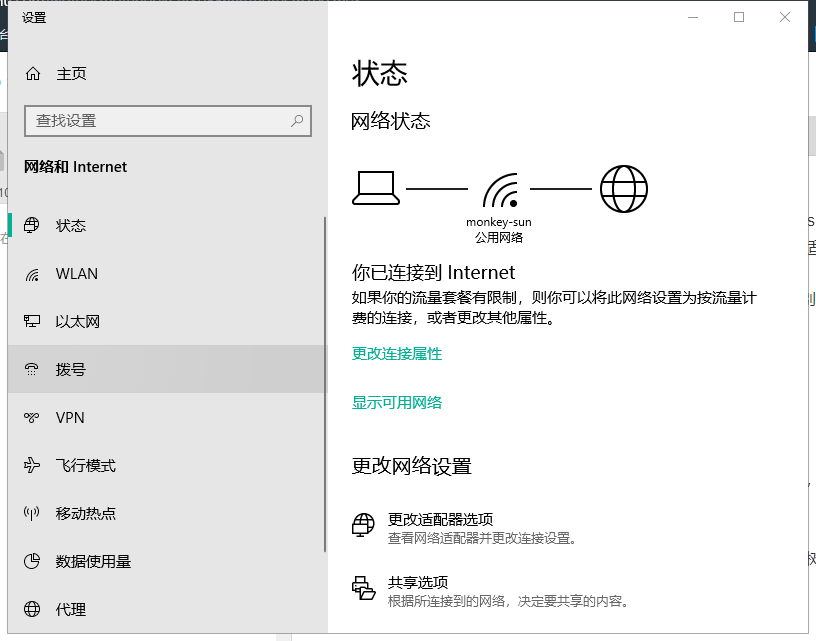 图4 网络配置中心
? ? ? ? 打开“更改适配器选项”,右键WLAN,打开属性对话框,在共享一栏勾选“允许其余网络客户通过系计算机的 Internet 连接来连接(N)”,并在下方“家庭网络连接(H)”处选择“以太网”或者其余。
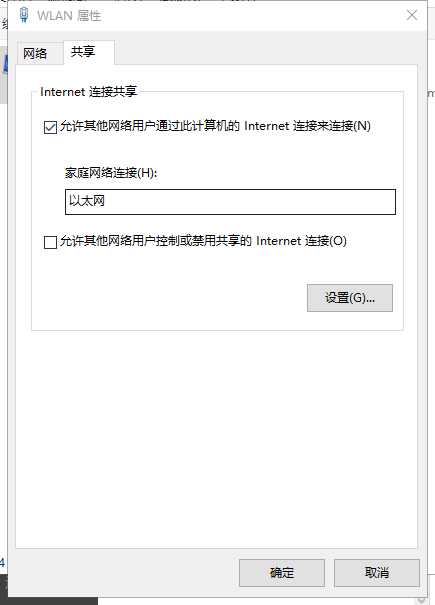 图5 WLAN属性
? ? ? ? 而后将SD卡插入卡槽中,接通电源适配器,并使用网线连接电脑与树莓派。此时树莓派红灯应常亮(电源连接正常,系统正常启动),绿灯闪烁(SD卡读取正常),网线接口处黄灯常亮(网线接通正常)。
? ? ? ? 键盘同时按住“windows”键和“R”键,打开运行窗口,输入“cmd”指令并回车,打开命令提醒符。输入 arp -a 指令,回车,就可出现如下命令行:
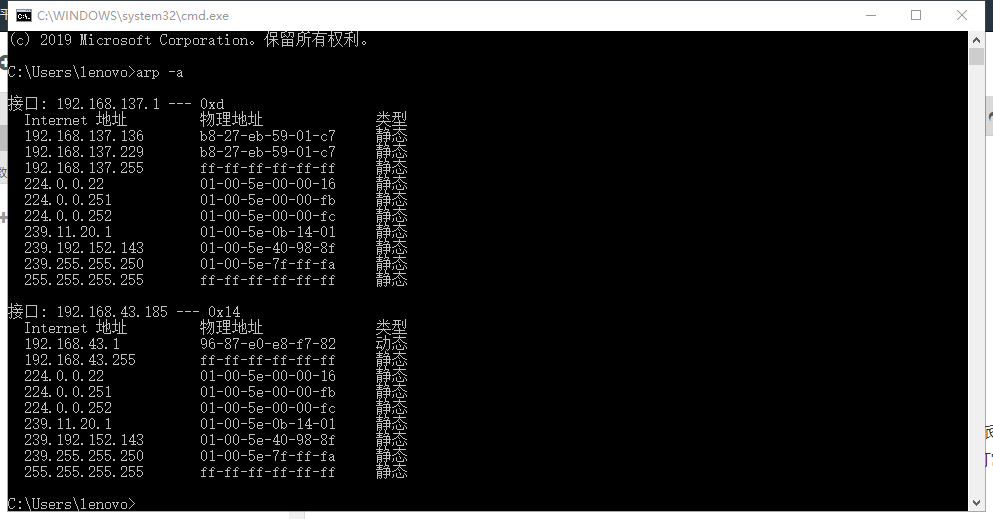 图6 cmd窗口
? ? ? ? 物理地址为 b 开头的即为树莓派的 ip,假如列表中没有显示,可以将树莓派关机重启或者重新插拔一下网线。假如还是没有,说明树莓派没有成功连接到Wifi,或者是配置错误,刚开机还没来得及连接。可等一会或者重试上述步骤。
三、远程连接树莓派
? ? ? ? 打开远程ssh工具 putty,下载地址为:Download PuTTY: latest release (0.73)。
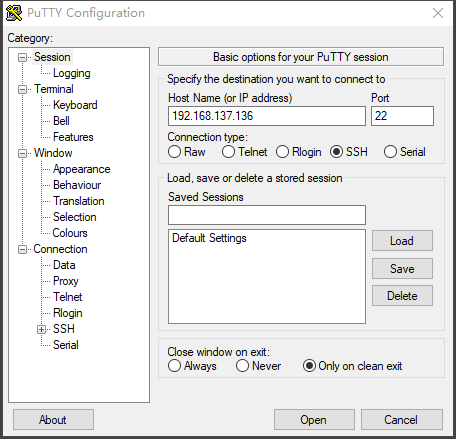 图7? putty界面
? ? ? ? 在“Host Name(or IP address)”处填入树莓派 IP ,点击 Open 就可连接。首次连接会提醒如下对话框:
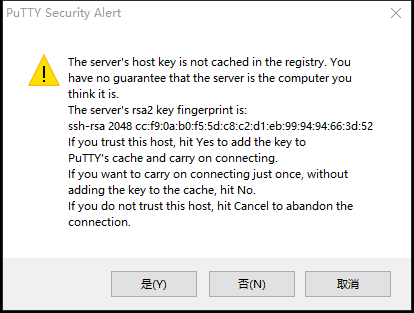 图8 警告框
? ? ? ? 是由于新设施首次连接不受信任,点击“是”就可。
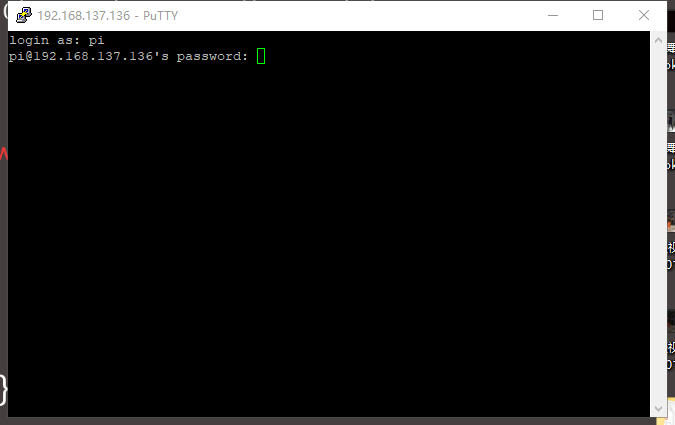 图9 连接界面
? ? ? ? 树莓派的初始账号密码为:pi/raspberry。输入账号密码连接成功。接下来即可以开始操作啦。
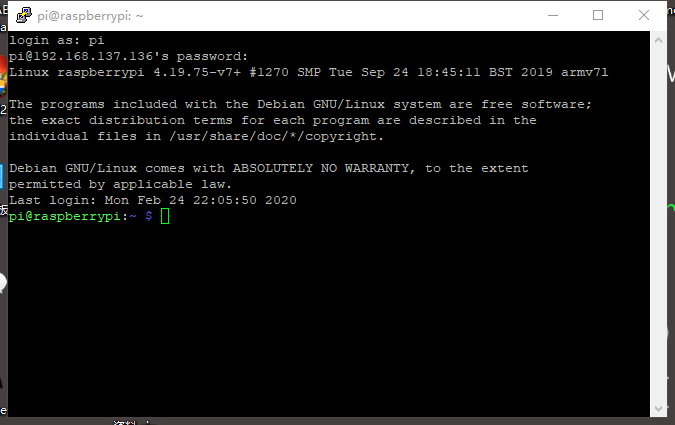 图 10 连接成功界面
四、远程桌面
? ? ? ? 虽说上一步已经连接成功,但是没有界面用起来终归是不太方便,况且许多功能必需依靠界面才可以(例如OpenCV操控摄像头等)。这就需要 vncviewer 软件来进行远程桌面操控了。下载地址:Download VNC Viewer | VNC? Connect。
? ? ? ? 树莓派桌面系统自带 VNC 服务器,但默认是关闭的。现在我们要做的是将它打开。在ssh连接框中输入 sudo raspi-config 命令并回车。
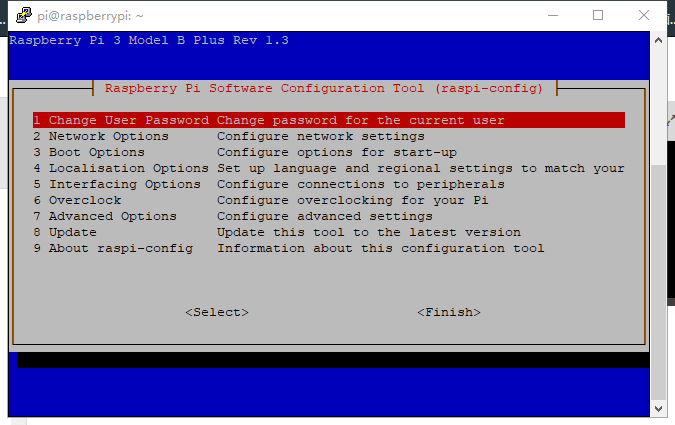 图 11 修改配置
? ? ? ? 选择第五项。
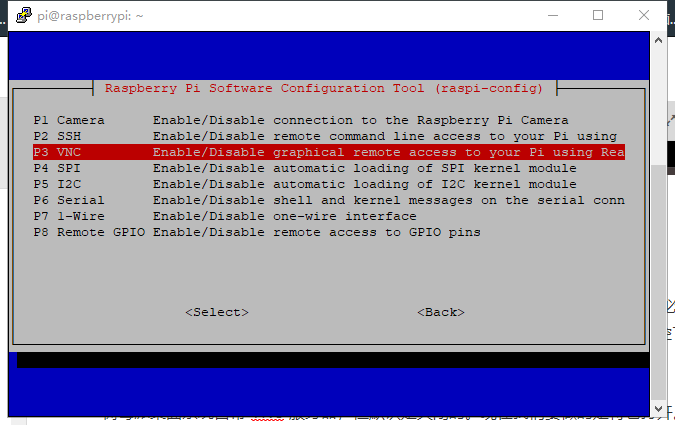 图 12 修改配置
选择第三项 VNC。
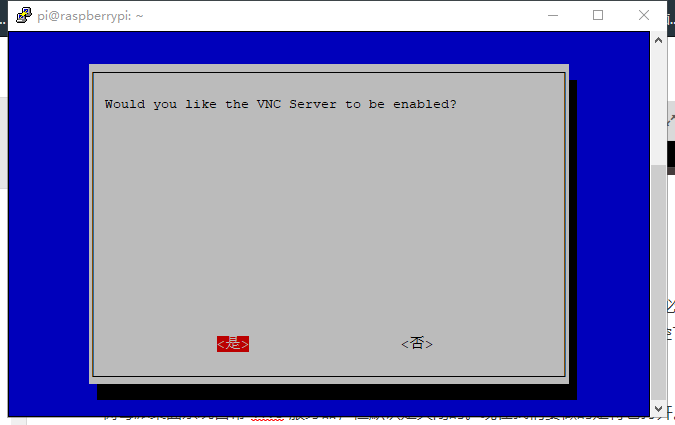 图 13 修改配置
? ? ? ? 是。完成配置的修改。
? ? ? ? 启动 vncviewer ,点击左上角的“New connection(新建连接)”菜单,输入树莓派的 ip 地址,点击“OK(确定)”。就可创立新的桌面连接。
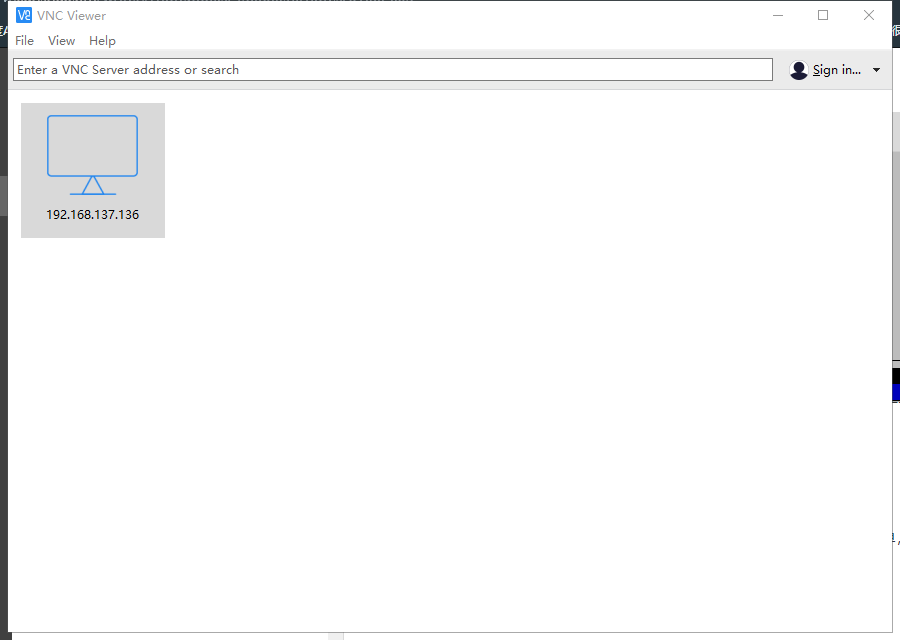 图 14 新建远程桌面
? ? ? ? 双击新建连接,输入树莓派的客户名和密码,确定。
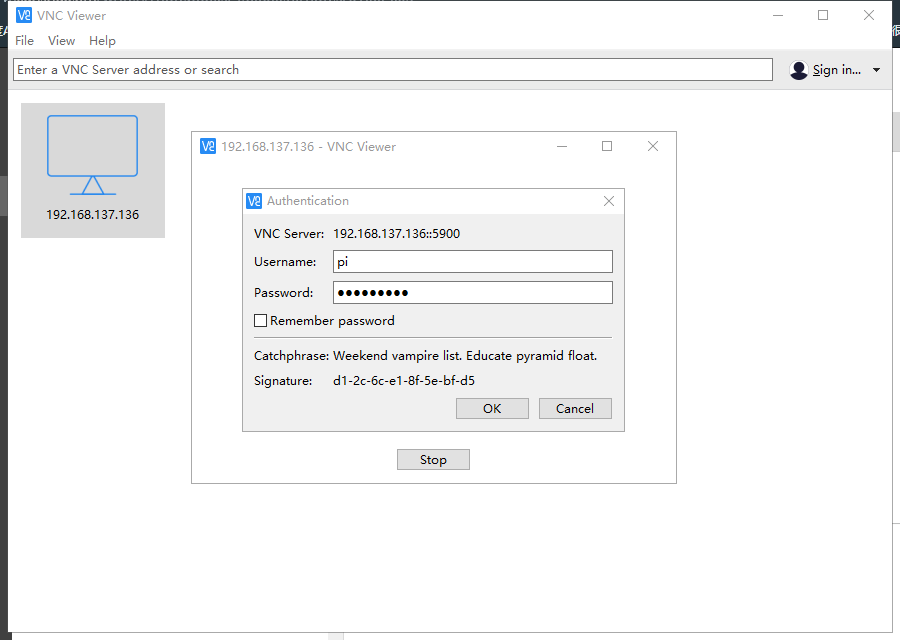 图 15 登录桌面
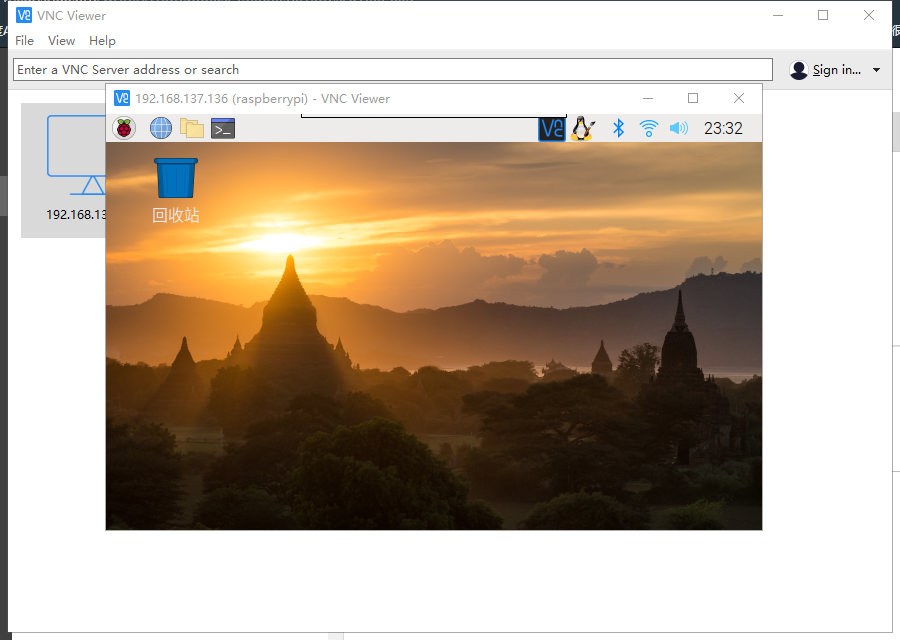 图 16 登录成功
? ? ? ? 就可连接成功,快开始你的新世界之旅吧!
? ? ? ?
? ? ? ? 上述操作也是在不断摸索中探究出来的,如有错误或者遗漏恳请斧正,谢谢啦。
1. 本站所有资源来源于用户上传和网络,如有侵权请邮件联系站长!
2. 分享目的仅供大家学习和交流,您必须在下载后24小时内删除!
3. 不得使用于非法商业用途,不得违反国家法律。否则后果自负!
4. 本站提供的源码、模板、插件等等其他资源,都不包含技术服务请大家谅解!
5. 如有链接无法下载、失效或广告,请联系管理员处理!
6. 本站资源售价只是摆设,本站源码仅提供给会员学习使用!
7. 如遇到加密压缩包,请使用360解压,如遇到无法解压的请联系管理员
开心源码网 » 树莓派无屏初次安装与启动


